
Praktisk guide med eksempler til Copilot i Excel i økonomiafdelingen

Dette indlæg er en praktisk uddybning af vores artikel "10 ting Copilot kan gøre i Excel, som din økonomiafdeling bør kende". Her viser vi konkrete eksempler med skærmbilleder, så du kan se præcis hvad Copilot kan - både med og uden licens.
Copilot i Excel er ikke ét værktøj, men flere lag af funktionalitet der bygger ovenpå hinanden. Nogle kræver licens, andre er gratis. I denne guide gennemgår vi fire konkrete funktioner med eksempler fra et fiktivt salgsdata-sæt med 270+ rækker og 10 kolonner.
1. Copilot Chat i Excel (Gratis Copilot Chat til dataanalyse)
Ingen Copilot-licens krævet
Med den gratis Copilot-chat kan du stille spørgsmål direkte til dine data - helt uden formler. Det eneste krav er, at data er formateret som en tabel, og at filen ligger i OneDrive eller SharePoint.
I eksemplerne nedenfor viser jeg et par eksempler på hvad man kan i gratis Copilot-chat.
Vi kigger på omsætning per måned, top 5 kunder og diagram over udvikling. Man kan prøve dette selv blot man har en MS365 licens (Office-pakken). Muligheden for at oprette diagrammer direkte i Excel kræver dog en licens da man benytter "rediger med copilot"-funktion som vi beskriver i afsnit 2.

Jeg ønsker et månedsoverblik og taster i Copilot Chat:
"Hvad er den samlede omsætning pr. måned?"
Copilot beregner samlet omsætning pr måned til mig direkte i Copilot Chat og opretter samtidigt en ny fane til mig kaldet "månedsoversigt" i Excel arket.

Denne fane indeholder tabel med summeret omsætning og en graf over udviklingen.
Herefter oprettes et diagram og udfyldes med data:

Jeg ønsker en top 5 over kunder og taster i Copilot Chat: "Hvilke 5 kunder står for størst omsætning?"
Der oplistes top 5 kunder direkte i chatten:

Herefter oprettes et bjælkediagram og udfyldes med data:

Jeg ønsker et overblik over udviklingen og taster: "Lav et diagram, der viser udviklingen over tid"


Hvorfor er Copilot Chat i Excel interessant?
Fordi alle - også ikke-Excel-power-users - kan analysere data med naturligt sprog. Copilot svarer med forklaringer, tabeller og diagrammer.
2. Rediger med Copilot (tidl. Agent mode)
Kræver Copilot-licens
Her bliver Copilot aktiv. Du giver ét overordnet mål - og Copilot udfører selv en række handlinger i regnearket: opretter kolonner, bygger pivottabeller, diagrammer og layouts direkte i filen.
I eksemplerne i afsnit 1 blev der skabt og gemt data/diagrammer direkte i Excel-arket. Dette kræver det der tidligere hed "Copilot Agent Mode" men nu hedder "Rediger med Copilot".
Personligt mener jeg det nye navn giver mere mening, da man ikke blander det sammen med "Copilot Agenter" som er et andet emne.
NB. Husk dog at have backup af din data når du bruger "Rediger med Copilot" når du tester - fordi Copilot kan redigere direkte i din fil, kan du også ændre/overskrive noget utilsigtet mens du tester.

Jeg vil gerne have overblik over omsætning per region og produkt og skriver: "Lav et dashboard, der viser omsætning pr. region og produkt, med grafer og nøgletal."


Hvorfor er den vild?
Fordi Excel pludselig arbejder for dig. Det føles mere som at være redaktør end regnearksbygger. Det er en fornøjelse at kunne sætte Copilot til at arbejde for en i Excel, ved brug af naturligt talesprog frem for formler eller nørkle rundt med sorteringer.
3. Formula completion (AI-autofuldførelse)
Kræver Copilot + Insider/Beta
AI-Autoudførelse prøver at forstå din tabel og ud fra relevante kolonne overskrifter udlede en ny relevant kolonne. Den kommer til at forslåes automatisk ved man blot skriver = i en celle i en tabel hvor der er klart definerede overskrifter.
Funktionaliteten fås også via chat, ved at stille sig i den konkrete tabel og bede den foreslå en relevant kolonne udbygning. Her har den foreslået en kolonne der hedder Dækningsgrad, der viser relation mellem enhedspris/kostpris og omsætning.
Som eksempel skriver jeg i samme dataark som tidligere: "Foreslå en formelkolonne"

Jeg tilføjer en salgspris som jeg definerer som 10% over enhedspris.

Jeg beder den "indsætte formlen nu".


Jeg får en forklaring på hvorfor dækningsgraden er ens på ca. 9.1% - fordi jeg har tilføjet en ensartet avance på 10% (1.1*enhedspris) på alle varer, hvorfor dækningsgraden er ens.
Bottom line
Den er ikke altid perfekt - men ekstremt stærk til 80% af hverdagsformlerne.
4. =COPILOT()-funktionen
Copilot + Insider/Beta (funktion i celler)
Dette er måske den mest banebrydende nyhed: en ægte Excel-funktion drevet af AI. Du skriver prompts direkte i en celle og refererer til data som kontekst. Man kan have promptdel2, kontekst2, og så fremdeles - så det kan blive en lang formel.
=COPILOT("PROMPT", KONTEKST A2:A100)
Eksempel: Mine kollegaer har været lidt sjuskede da de tastede nedenstående firmainformation - der er ca 10% fejltastninger og dubletter.

Jeg skriver: =COPILOT("ret fejlagtigt skrevne firmanavne";KundeAdresser8[Firma])

Den skriver #BUSY mens den undersøger min markerede kontekst (dvs. hele tabellen) og kommer med resultatet.
Man kan se den har fundet de forkert stavede firmanavne.
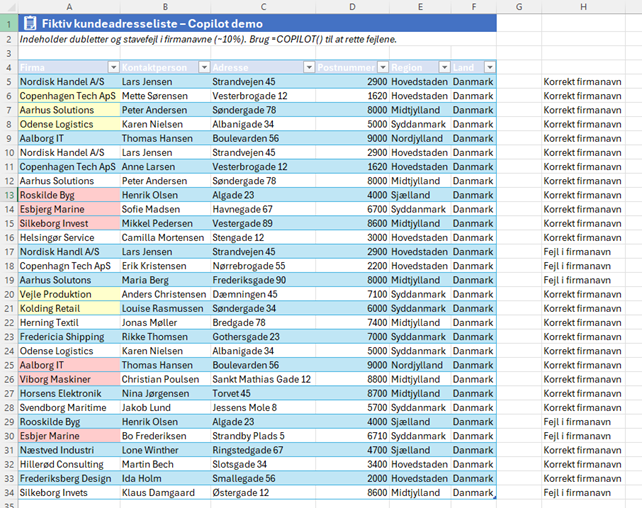
Her giver jeg den ikke noget information, udover tabellen, men havde jeg haft en korrekt tabel med firmanavne kunne jeg have givet den som 2. kontekst i prompten og bedt dem om at bruge denne som facitliste. Eksempelvis kunne det være at nogle af firmaerne bevist var stavet forkert og derfor ikke var forkert stavet.
Formlen kan også bruges til at lave sentimentanalyse, finde antal unikke kunder, opdele data efter region, finde dubletter, generere data, kategorisering og meget andet.
Det er altså en intelligent (og kreativ) formel midt i dit Excel ark.
Vær dog opmærksom på at holde øje med den generative effekt, så den ikke bliver for kreativ. Microsoft lægger op til at man skal bruge den med en gran salt.
Afrunding
=COPILOT() er ikke en erstatning for klassiske beregninger (SUM, IF, XLOOKUP). Den er bedst til sproglige, semantiske og kreative opgaver i data.
Copilot gør Excel mere tilgængeligt for begyndere - og hurtigere for eksperter.
Fra gratis data-chat til autonome dashboards og AI-funktioner i celler er Excel ikke længere bare et regneark, men et analyseværktøj, du kan tale med.
Vil du vide mere om Copilot i Excel - eller se hvordan det fungerer med jeres data? Book et inspirationsmøde på toolpack.one
